


パワーポイントを動画にする方法を探していませんか?最近では、次のような悩みを持つ方が増えています。
●「スライドだけでは伝わりにくい」
●「YouTubeやSNSにアップしたい」
●「eラーニング用に動画化したい」
しかし、多くの動画共有サイトではPPTファイルのままでは動画サイトにアップロードできません。
そこで必要になるのが、パワーポイントを動画(MP4ファイル)に変換する方法です。
本記事では、初心者でも簡単にパワーポイントを動画に変換する方法や、AIを活用した自動動画作成ツールと方法を分かりやすく紹介します。

カスタマイズ自在!パワーポイントテンプレートおすすめ


パワーポイントを動画に変換するメリット
パワーポイントを動画(MP4)に変換することで、スライド資料はより分かりやすく、共有しやすいコンテンツになります。
特に近年は「パワーポイントから動画を作成」や「PPTを動画にする」ニーズが増えており、ビジネスや教育の現場で活用が広がっています。
主なメリットは以下の3つです。
●パワーポイントを動画化することで、誰でも同じ内容を簡単に視聴できるようになります。
●スマホ・タブレット・PCなど環境を問わず再生可能
●ナレーション付きで内容がより分かりやすくなる
●自動再生により説明不要で情報が伝わる
動画化することで、説明やプレゼンにかかる時間と人件費を削減できます。
●営業・研修で毎回説明する必要がなくなる
●動画を流すだけで同じ説明が可能
●PowerPointの標準機能でもMP4変換が可能で導入コストが低い
動画化したパワーポイントは、さまざまな用途に再利用できます。
●YouTubeやSNSへの投稿
●社内研修やオンライン講座
●マーケティングコンテンツとして活用
パワーポイントをMP4動画に変換する3つ方法【比較】
パワーポイントを動画に変換する方法はいくつかありますが、それぞれ「手軽さ・仕上がり・作業時間」が大きく異なります。
ここでは代表的な3つの方法を比較しながら、初心者にも分かりやすく解説します。
方法1:PowerPointの「ビデオにエクスポート」標準機能で動画に変換する
▼おすすめ対象:とにかく簡単に無料で動画化したい人
PowerPoint 2010以降のバージョンには、標準で「ビデオにエクスポート」機能が搭載されており、追加ソフトなしでパワーポイントのプレゼンテーションをMP4やWMV形式の動画に簡単に変換できます。特に「まずは手軽に動画にしたい」という方におすすめの方法です。特に「まずは手軽に動画にしたい」という方におすすめの方法です。
▼主な特徴
●MP4やWMV形式形式で書き出し可能
●ナレーションやスライドのタイミングも反映できる
▼手順
ステップ1.ファイルを開く
PowerPointを起動して、動画にしたいPPTファイルを開きます。
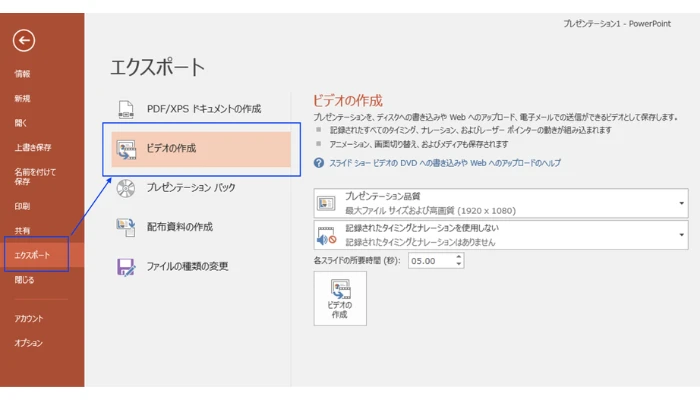
ステップ2.「ビデオの作成」を選択
リボンメニューの 「ファイル」タブをクリックし、左メニューから「エクスポート」>「ビデオの作成」をクリックします。
ステップ3.解像度と設定の指定
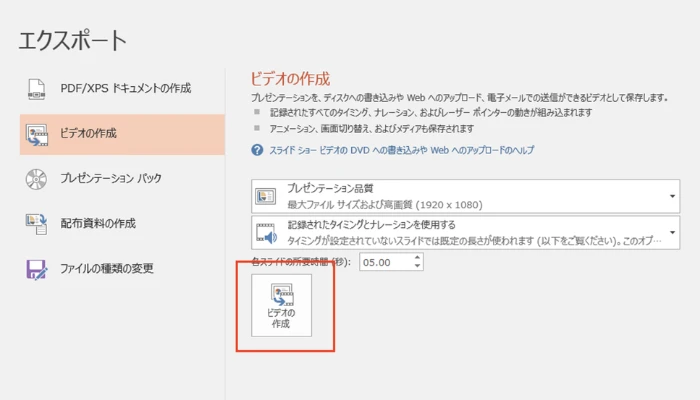
出力動画の解像度(Ultra HD 4K, Full HD 1080p, HD 720pなど)、「記録されたタイミングとナレーションを使用する」、各スライドの所要時間を設定します。
ステップ4.動画を書き出す
設定が終わったら、「ビデオの作成」をクリックし、ファイル形式(MP4またはWMV)と保存先を指定して保存します。
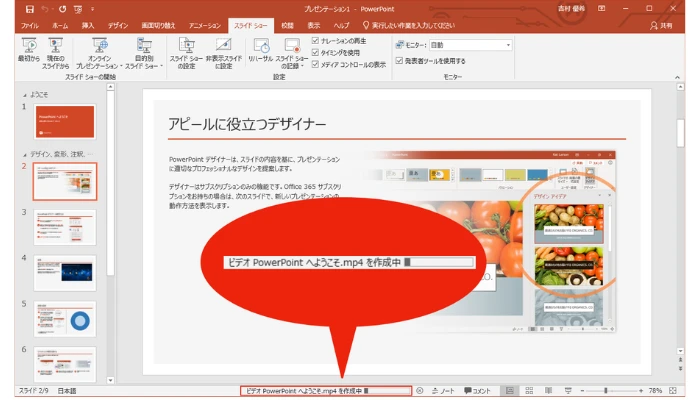
※動画の書き出しには時間がかかる場合があります。下側に進行状況を表すバーが表示されるので、完了するまでお待ちください。
また、以下のような原因でMP4に変換できない場合もあります:
●ファイル容量が大きすぎる
●PowerPointのバージョンが古い
●PCの性能不足やフリーズ
●コーデックの問題
方法2:AIパワーポイント動画変換ツールで自動動画作成(おすすめ)
▼おすすめ対象:
●短時間で高品質な動画を作りたい人
●初心者でもプロっぽい動画を作りたい人
PowerPointの標準機能は手軽で便利ですが、実際に使ってみると以下のような課題を感じることもあります。
●動画の見た目がシンプルすぎる
●字幕や演出を追加できない
●ナレーション作成に手間がかかる
特に「YouTube用」「マーケティング用」「教育コンテンツ」として使いたい場合は、もう少しクオリティを上げたいと感じる方も多いでしょう。
そこでおすすめなのが、AIを活用したパワーポイント動画作成ツールです。
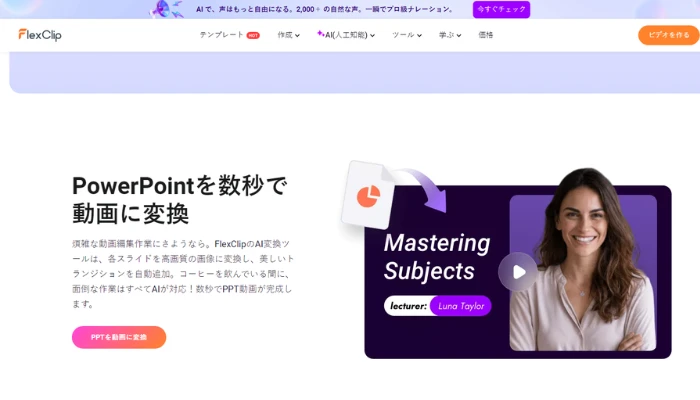
実際に複数のPPT動画作成ツールを試した中でも、特に使いやすく初心者向けだったのがFlexClipのAIパワーポイント動画変換ツールです。
このツールの最大の特徴は、PowerPointをアップロードするだけで動画が自動生成される点です。
ナレーション・字幕・映像演出までAIが一括で作成してくれるため、作業時間を大幅に短縮できます。
▼主な特徴
●自然な音声ナレーションをワンクリックで追加可能
●字幕(テロップ)も自動で生成される
●豊富な動画テンプレートでデザイン性の高い動画が作れる
●BGM・画像・動画素材が内蔵されている
●ブラウザだけで使える(インストール不要)
PowerPoint標準機能はシンプルにスライドを動画化するのに適していますが、AIツールのFlexClipならナレーションや字幕、演出まで自動生成できるため、ただ動画にするだけでなく、より視聴されやすく魅力的な動画を作りたい場合に最適な方法です。
▼使い方(初心者でも簡単)
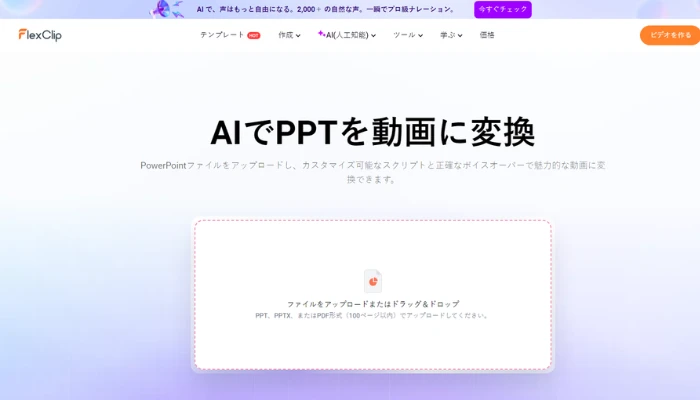
ステップ1.AIパワーポイント動画変換ツールにアクセス
FlexClipのAIパワーポイント動画変換ツールを開いて、PowerPointファイルをアップロードします。
ステップ2. 動画の設定を行う
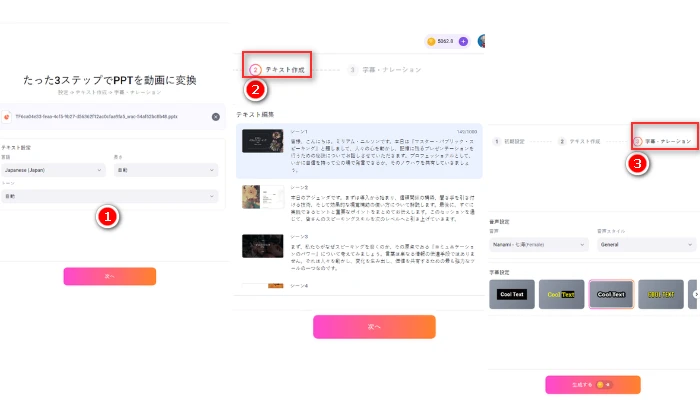
アップロードすると、AIがPPTの内容を自動で分析します。
各スライドの画像を取り出し、プロのように説明するナレーション原稿を自動で作ります。
その後、初期設定、テキスト作成、字幕ナレーションを選ぶことができます。
ステップ3.動画を生成・編集
設定が終わったら、「生成」をクリックします。動画が自動で作られ、編集画面に表示されます。
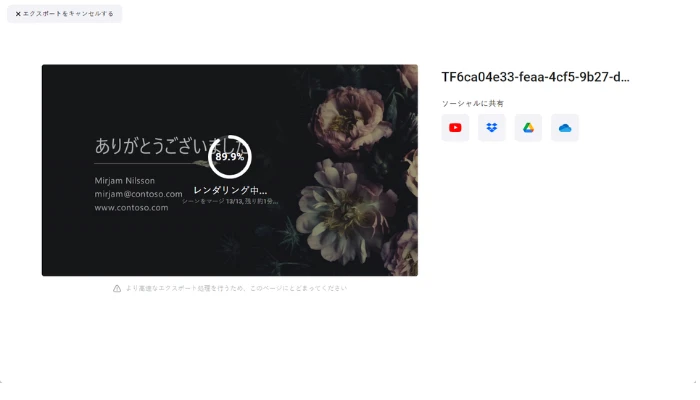
編集画面では、シーンの切り替え、テキスト修正、画像差し替えなども簡単に行えます。 また、素材が不足している場合でも、ツール内のライブラリからすぐに追加できます。
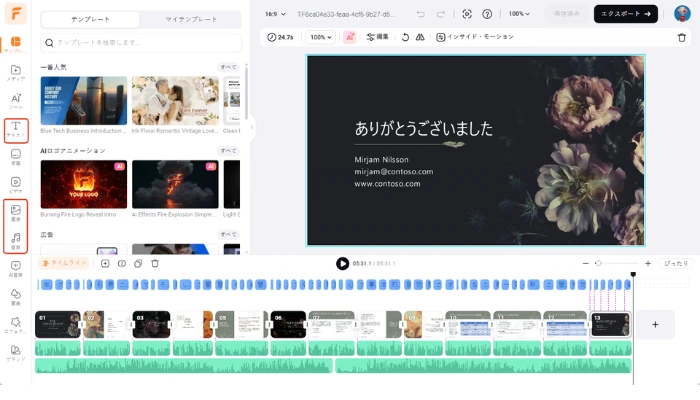
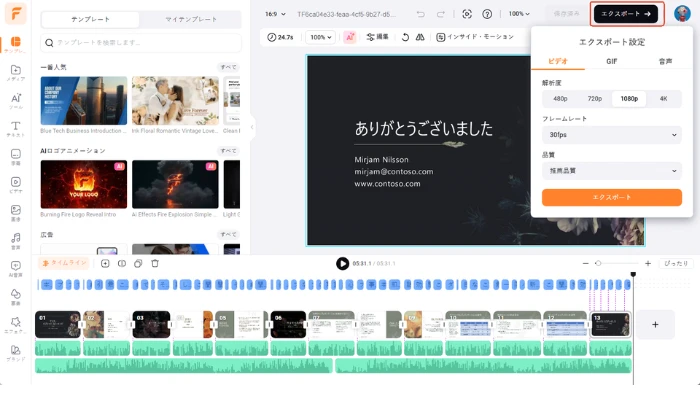
ステップ4. 動画をエクスポート
編集が終わったら、編集画面の右上にある「エクスポート」をクリックして保存しましょう。
方法3:パワーポイントを録画して動画に変換する(リアルなプレゼン向け)
▼おすすめ対象:発表の臨場感をそのまま動画にしたい人
●分の話し方で説明したい人
AIツールは自動で高品質な動画を作れる点が大きなメリットですが、一方で次のようなニーズには完全には対応できない場合もあります。
●プレゼンの臨場感をそのまま残したい
●発表スタイルを自由にコントロールしたい
こうした「実際のプレゼンに近い動画」を作りたい場合は、画面録画を使った方法が最も適しています。
OBS StudioやZoomなどのツールでも録画は可能ですが、より手軽に行いたい場合は、オンライン画面録画ツールの活用がおすすめです。
特にFlexClipの無料のオンラインスクリーンレコーダーを使えば、PowerPoint画面・ウェブカメラ・音声をワンクリックで同時に録画できます。
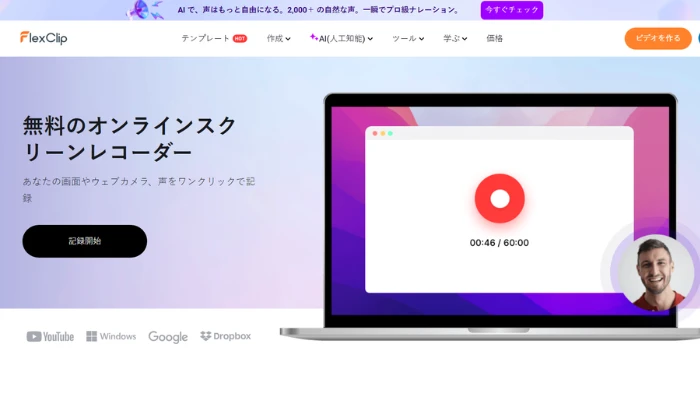
▼FlexClip画面録画ツールの使い方
ステップ1. FlexClipの画面録画ツールにアクセス
まず、PowerPointで録画したいプレゼンを開きます。次に、新しいタブでFlexClipの画面録画ツールを開き、「録画開始」ボタンをクリックします。

ステップ2. 録画の設定を行う
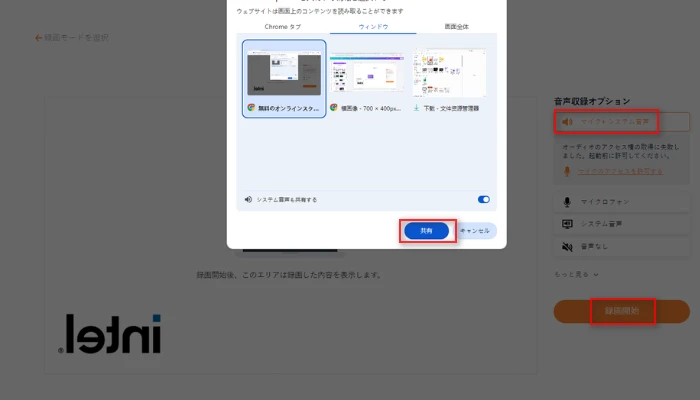
すると、録画モード(「画面+ウェブカメラ」)を選択します。
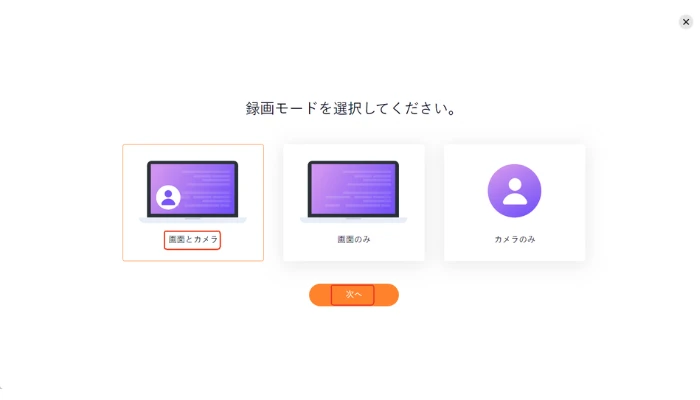
次に、動画にナレーションを追加する場合は、「マイク+システム音声」を選びます。その後、PowerPointの画面を共有して、録画を開始します。
ステップ3. プレゼンを録画する
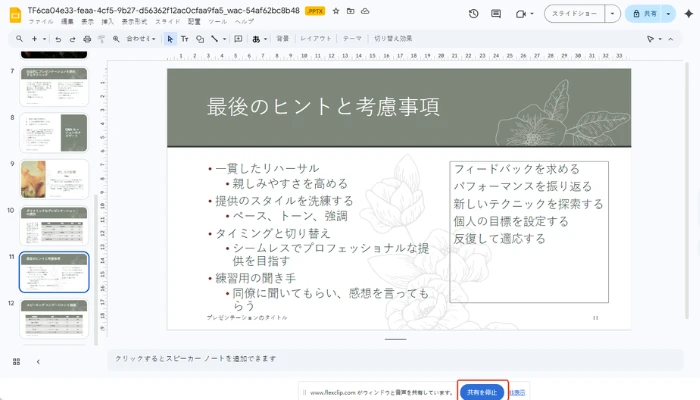
通常通りプレゼンを行い、そのまま画面を録画します。終了後、「共有を停止」をクリックして録画を終了します。
ステップ4. 編集と保存
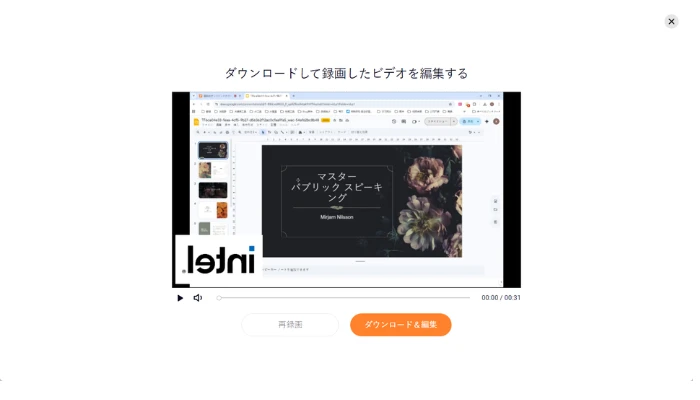
録画した動画は、そのままダウンロードできます。
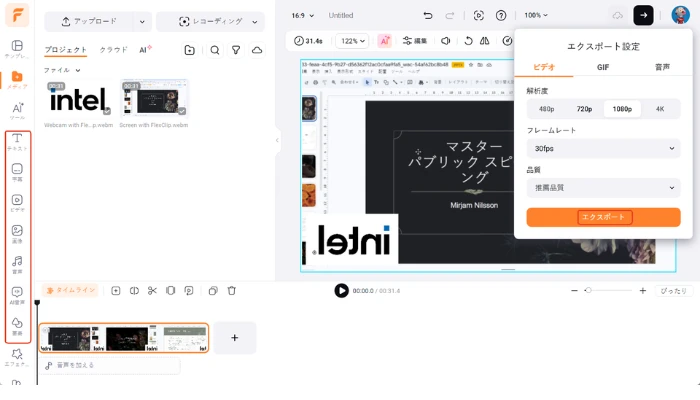
さらに、FlexClipの編集画面で不要な部分をカットしたり、音声を調整したりすることも可能です。完成した動画はMP4形式(480p、720p、1080p、最大4K対応)で保存でき、YouTubeやSNSへそのまま投稿できます。
初心者におすすめのパワーポイント動画変換方法はどれ?
ここまで、パワーポイントを動画にする3つの方法を紹介しましたが、「結局どれを選べばいいのか分からない」という方も多いでしょう。
結論としては、目的によって最適な方法は異なります。
→ PowerPoint標準機能がおすすめ
追加ソフト不要で、すぐにMP4動画を作成できます。
→ AIツールを使った方法がおすすめ
FlexClipのAIパワーポイント動画変換のようなツールを使えば、ナレーション・字幕・デザインまで自動で生成されるため、最も効率的にクオリティの高い動画を作れます。
→ 画面録画(録画ツール)がおすすめ
プレゼンの臨場感をそのまま伝えたい場合に適しています。
もし「迷ったらどれを選ぶべきか」と聞かれた場合は、AIツールを使う方法が最もバランスが良い選択です。
理由は以下の通りです:
●作業時間が圧倒的に短い
●初心者でも扱いやすい
●仕上がりがプロレベル
●YouTubeやSNSにもそのまま使える
そのため、特にパワーポイントの動画変換を効率化したい方には最もおすすめの方法です。
パワーポイントが動画(MP4ファイル)に変換できない原因と対処法
パワーポイントで「動画に変換できない」「MP4に書き出せない」といった問題は、よくあるトラブルの一つです。
特に「パワーポイントをmp4に変換できない」「ビデオにエクスポートできない」といったケースは、いくつかの原因に分けられます。
ここでは主な原因と、その対処法を分かりやすく解説します。
スライド内に高解像度の画像や動画が多い場合、ファイルサイズが大きくなり、変換処理が止まることがあります。
■ 対処法
●画像を圧縮する
●不要な動画を削除する
●スライド枚数を減らす
古いバージョン(特にPowerPoint 2007以前)では、MP4形式での書き出しに対応していません。
■ 対処法
●PowerPoint 2013以降にアップデート
●またはオンラインツールを使用する
動画や音声ファイルの形式が対応していない場合、正常に変換できないことがあります。
■ 対処法
●MP4形式に変換する
●特殊な動画形式を避ける
メモリ不足やCPU負荷が高い場合、変換処理が途中で止まることがあります。
■ 対処法
●他のアプリを終了する
●PCを再起動する
●高画質設定を下げる
高画質(4Kなど)を選択すると、処理に非常に時間がかかり、エラーのように見えることがあります。
■ 対処法
●まずは1080pで試す
●タイミング設定を確認する
🔥 上記を試しても解決しない場合は、PowerPoint標準機能ではなく、オンラインツールを使う方法がおすすめです。
特にAIを活用したppt動画作成ツールを使えば、変換エラーを回避しながら自動で動画を作成できます。
パワーポイントを動画に変換するに関するFAQ
はい、あります。
代表的な方法は以下の3つです。
●PowerPoint標準機能(エクスポート)を使う
●無料のオンラインツールを利用する
●画面録画ソフトで動画化する
中でも最も簡単なのはPowerPoint標準機能ですが、より高品質な動画を作りたい場合はAIツールの活用がおすすめです。
「pptを動画にする無料方法」を探している方にもこの3つはよく使われています。
「ファイル」→「エクスポート」→「ビデオの作成」を選び、解像度やナレーションの有無を設定して保存します。
画質を上げるには以下の設定が重要です。
●エクスポート時に「Full HD(1080p)」以上を選択
●動画や画像素材を高解像度にする
●圧縮設定を避ける
●スライドのサイズを16:9に統一する
特にパワーポイント動画の画質を改善したい場合は、書き出し設定が最も重要なポイントです。
主なメリットは以下の通りです。
●YouTubeやSNSにそのまま投稿できる
●スマホでも再生可能
●プレゼン内容を自動で共有できる
●研修や教育コンテンツとして再利用できる
●視覚+音声で理解度が向上する
特に、パワーポイント動画作成は、ビジネス・教育の両方で活用が広がっています。
初心者にはブラウザで使えるツールがおすすめです。
特にAI機能を搭載したツールは、ナレーションや字幕も自動生成できるため効率的です。
PPT動画作成ツールを比較する際は、以下を基準にすると良いです。
●操作の簡単さ
●自動生成機能の有無
●出力形式(MP4対応)
●編集機能の充実度
はい、可能です。
PowerPointの標準機能でもナレーション録音が可能で、音声付き動画を作成できます。
また、画面録画ツールやAIツールを使えば、マイク音声を同時に録音することもできます。
音声付きのパワーポイント動画を作りたい場合は録画方式が特に便利です。
まとめ|パワーポイントを動画にする3つの方法と最適な選び方
本記事では、パワーポイントを動画にする3つの方法について解説しました。
PowerPoint標準機能を使えば、追加ソフトなしで簡単にMP4動画へ変換できますが、デザインや編集の自由度は限られています。
一方で画面録画を使う方法は、プレゼンの臨場感をそのまま動画にできるため、説明型コンテンツに向いています。
そして、AIツールを活用すれば、ナレーション・字幕・デザインまで自動生成でき、最も効率的に高品質な動画を作成できます。
特に「パワーポイント 動画 作成」を効率化したい方や、「pptを動画にする方法」を探している初心者には、AIツールの活用が最もバランスの良い選択です。
目的に応じて最適な方法を選び、ぜひ自分に合った形でパワーポイントを動画化してみてください。



